Les documents d'urbanisme
Le menu Documents d'urbanisme  , accessible depuis le panneau latéral gauche, permet d'accéder aux recherches concernant les zonages et prescriptions des documents d'urbanisme (PLUi, PLU, POS et cartes communales).
Ces recherches permettent de consulter les informations des documents d'urbanisme, d'accéder, à partir des fiches d'information, au règlement d'urbanisme et au géoportail de l'urbanisme (GPU), https://www.geoportail-urbanisme.gouv.fr, site officiel de dépôt, consultation et téléchargement des plans et pièces réglementaires d'urbanisme.
Le menu Documents d'urbanisme propose 5 recherches :
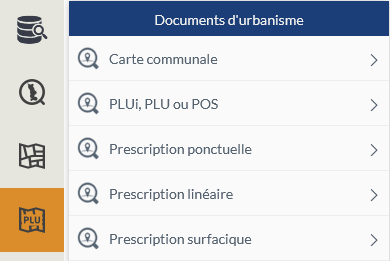
Carte communale
L'utilisateur sélectionne d'abord une commune à partir d'une liste déroulante préfiltrée sur les seules communes disposant d'une carte communale puis choisit un type de secteur.
Exemple : Recherche des secteurs ouverts à la construction sur la commune de Baudre.
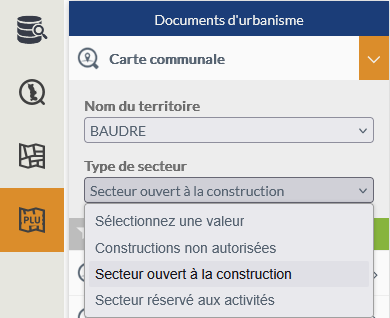
Après validation par le bouton "Appliquer", les secteurs résultants sont automatiquement affichés sur la carte et listés dans l'onglet Résultats.

PLUi, PLU ou POS
L'utilisateur sélectionne d'abord un territoire à partir d'une liste déroulante préfiltrée sur les seuls territoires disposant d'un PLUi, PLU ou POS :
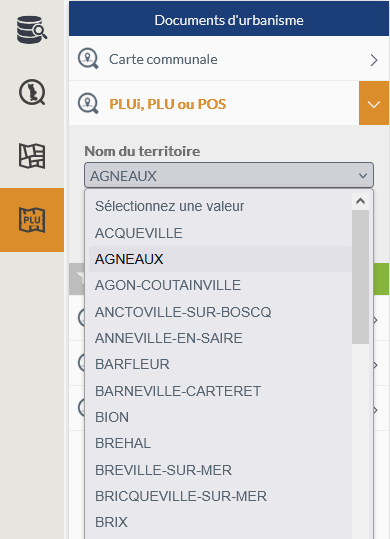
et choisit ensuite le type de zone.
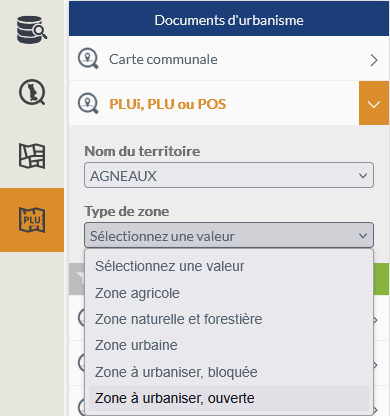
Après validation par le bouton "Appliquer", les zones résultantes sont automatiquement affichées en bleu sur la carte et listées dans l'onglet Résultats.
Exemple : Recherche des zones PLUi, PLU ou POS "Zone à urbaniser, ouverte" sur le territoire d'Agneaux.

Le bouton  associé à chaque résultat donne accès à la fiche d'information du zonage sélectionné. La fiche contient notamment les liens vers le règlement d'urbanisme et le GPU.
Prescription ponctuelle
Pour rechercher une ou plusieurs prescriptions ponctuelles, l'utilisateur sélectionne d'abord un territoire à partir d'une liste déroulante préfiltrée sur les seuls territoires disposant de prescriptions ponctuelles puis choisit un type de prescription.
Exemple : Recherche des prescriptions ponctuelles "Espace boisé classé" sur le territoire de Saint-Jean-des-Champs.
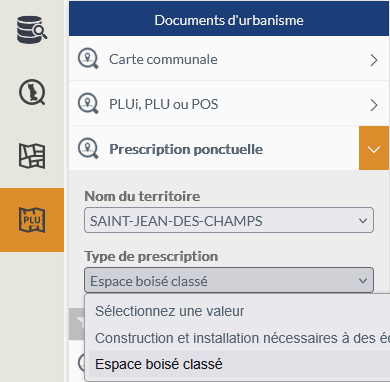
Après validation par le bouton "Appliquer", les prescriptions résultantes sont automatiquement affichées sous forme de points bleus sur la carte et listées dans l'onglet Résultats.

Prescription linéaire
Pour rechercher une ou plusieurs prescriptions linéaires, l'utilisateur sélectionne d'abord un territoire à partir d'une liste déroulante préfiltrée sur les seuls territoires disposant de prescriptions linéaires puis choisit un type de prescription.
Exemple : Recherche des prescriptions linéaires "Règles d'implantation des constructions" sur le territoire d'Agneaux.
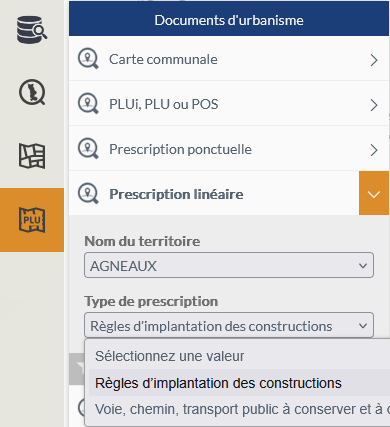
Après validation par le bouton "Appliquer", les prescriptions résultantes sont automatiquement affichées sous forme de traits bleus sur la carte et listées dans l'onglet Résultats.

Prescription surfacique
Pour rechercher une ou plusieurs prescriptions surfaciques, l'utilisateur sélectionne d'abord un territoire à partir d'une liste déroulante préfiltrée sur les seuls territoires disposant de prescriptions surfaciques puis choisit un type de prescription.
Exemple : Recherche des prescriptions surfaciques "Emplacement réservé" sur le territoire d'Agneaux.
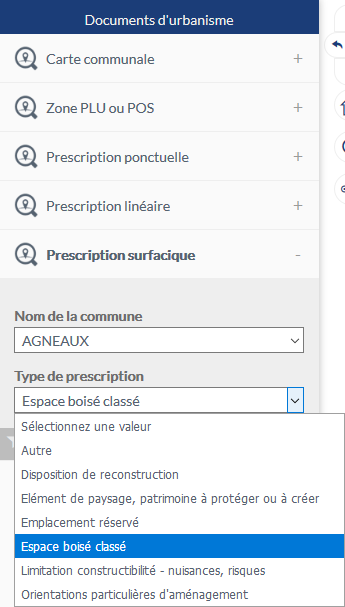
Après validation par le bouton "Appliquer", les prescriptions résultantes sont automatiquement affichées sous forme de polygones bleus sur la carte et listées dans l'onglet Résultats.
